Цель простая: трата попадает в учёт за минуту, без Excel и без отдельного приложения. Ниже — от первого «Старт» до лимитов и экспорта.
1. Начать и принять согласие
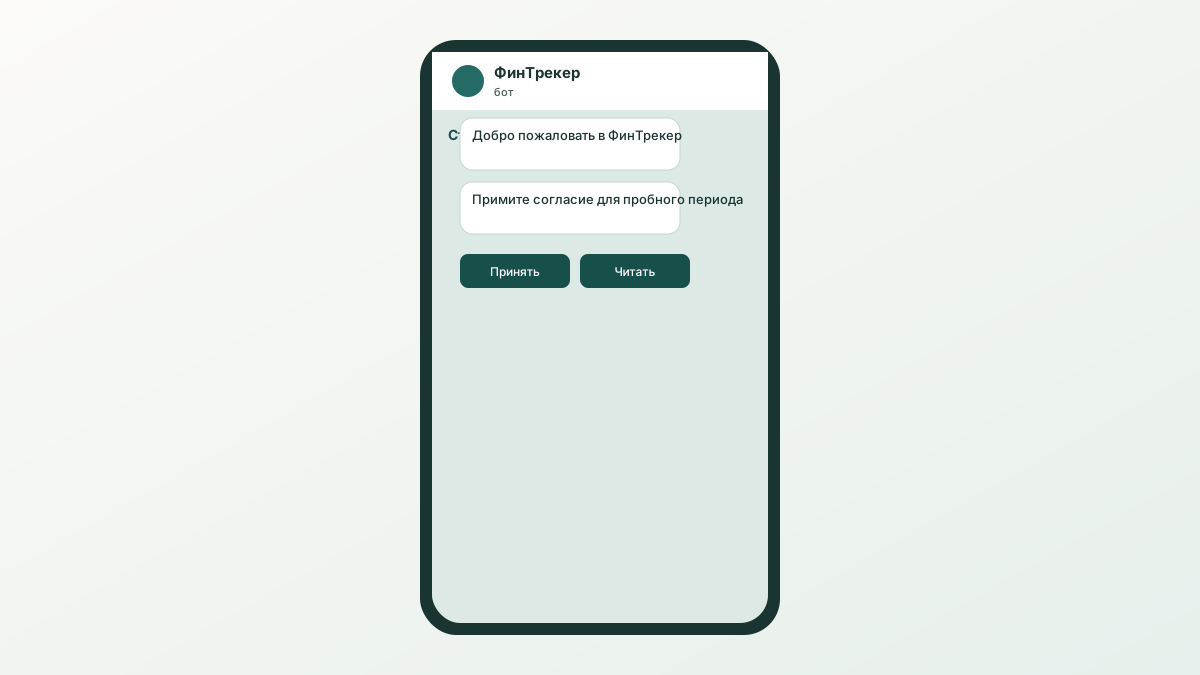
Откройте @Fin_Tracker_ru_Bot и нажмите «Старт». Бот коротко представится и попросит отдельно принять согласие на обработку персональных данных. Без этого шага пробный период не откроется — так и задумано.
После согласия — 7 дней полного доступа. Автосписания после пробного периода нет: дальше — разовая оплата через ЮKassa в боте.
Старт: приветствие и отдельное согласие на обработку данных.
2. Расход и доход
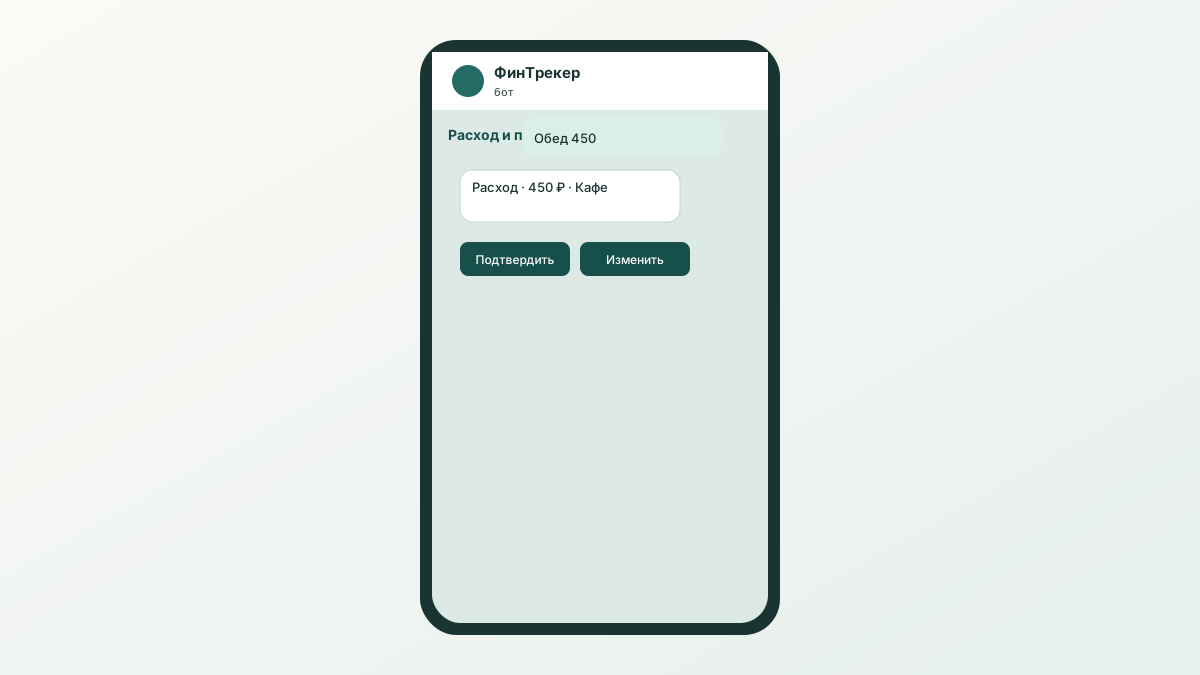
В меню есть «Расход» и «Доход» — подсказки формата. Можно писать как обычно: «обед 450», «продукты 2180», «зарплата 85000». Бот угадает сумму и категорию, но без вашего «Подтвердить» запись не сохранит.
На карточке три поля: тип, сумма, категория. Ошибка — «Изменить». Это главный принцип: вы контролируете учёт, а не наоборот.
Короткие фразы работают лучше романов про поход в магазин.
Сумму лучше цифрами: меньше путаницы.
Перевод «себе на карту» не стоит писать как доход — сводка поедет.
Перед сохранением бот показывает сумму, тип и категорию.
Голос удобен сразу после оплаты: «такси семьсот» — и снова карточка подтверждения. Ошибся распознаватель — поправьте до сохранения.
Фото чека, QR-кода или PDF: бот сначала читает QR (если есть), иначе текст чека. Результат тоже через подтверждение: вы решаете, что попадёт в учёт. Удобно после большой покупки, когда лень перебивать сумму вручную.
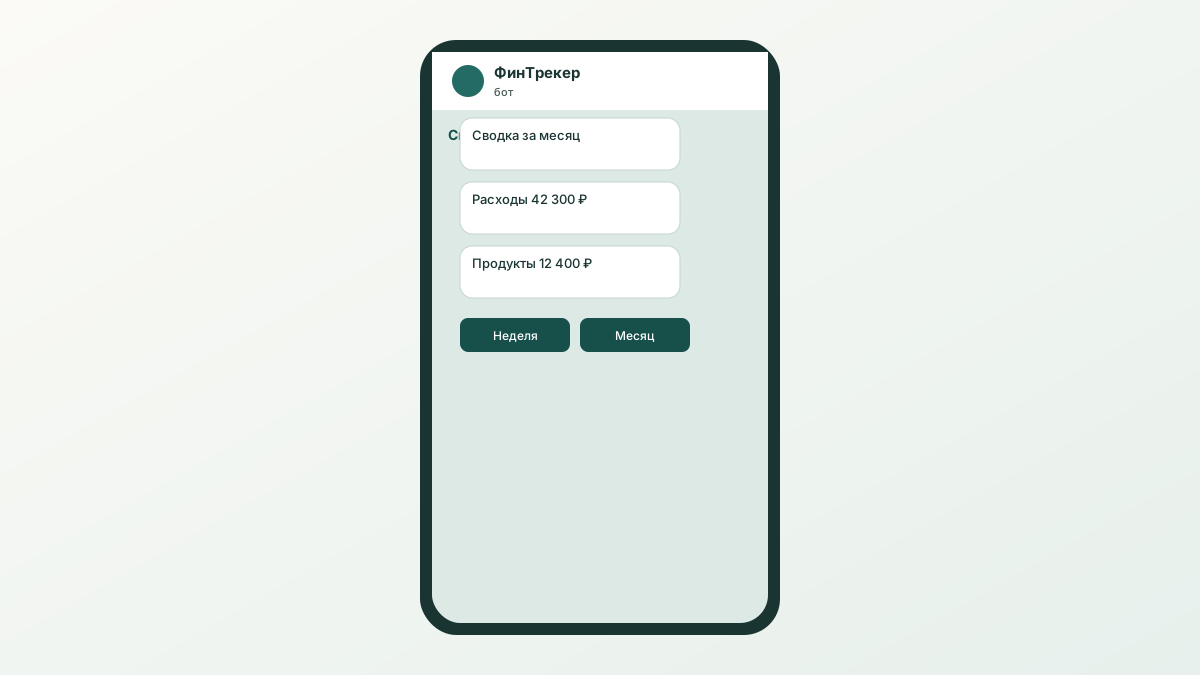
Раздел «Сводка» показывает доходы, расходы и картину по категориям. Выберите период: неделя, месяц, квартал, год или свой диапазон дат. Можно включить автосводку: по понедельникам и/или 1-го числа месяца — чтобы не забывать смотреть итоги.
Сводка нужна не для самобичевания, а для решений: где лимит почти исчерпан, какие категории выросли, хватает ли на обязательные платежи. Если только начинаете с бюджетом — загляните в «Бюджет на месяц».
Сводка за выбранный период с суммами по категориям.
5. История
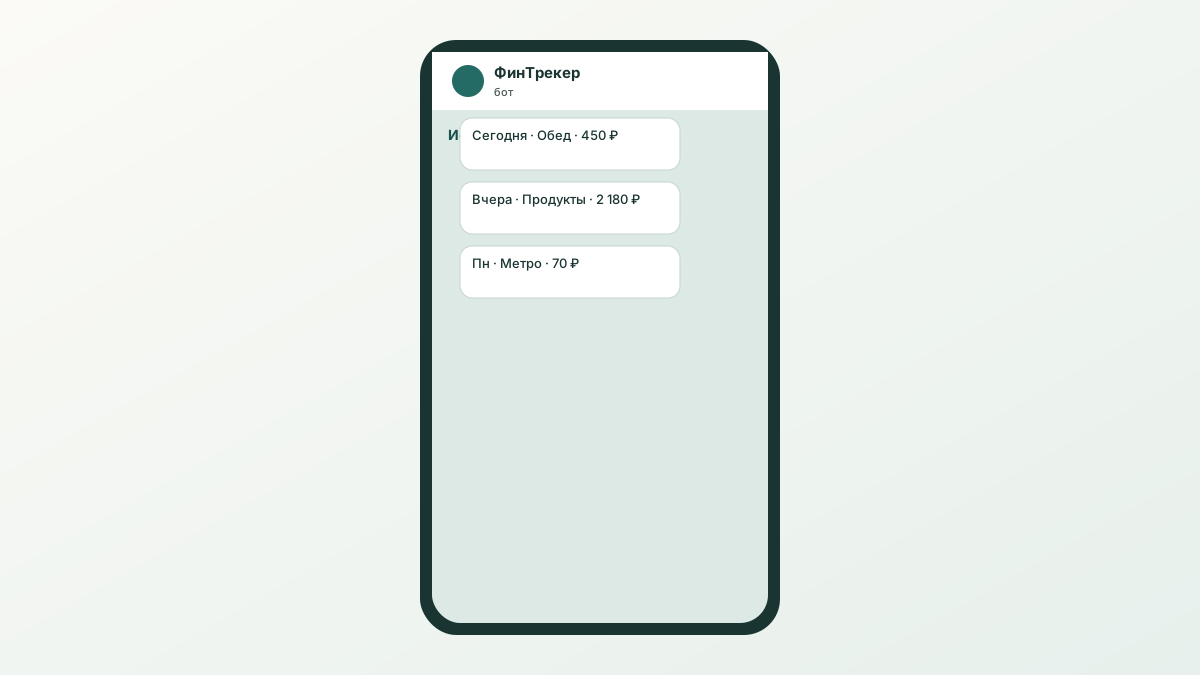
В истории видны последние операции: дата, сумма и категория. Листайте список стрелками. Если заметили ошибку — откройте запись и исправьте или удалите её. Так сводки остаются честными.
Имеет смысл раз в неделю пробежаться по истории на 2–3 минуты: найти дубли, перепутанные категории и переводы между своими счетами, которые случайно попали в расход.
История помогает быстро найти и поправить запись.
6. Категории
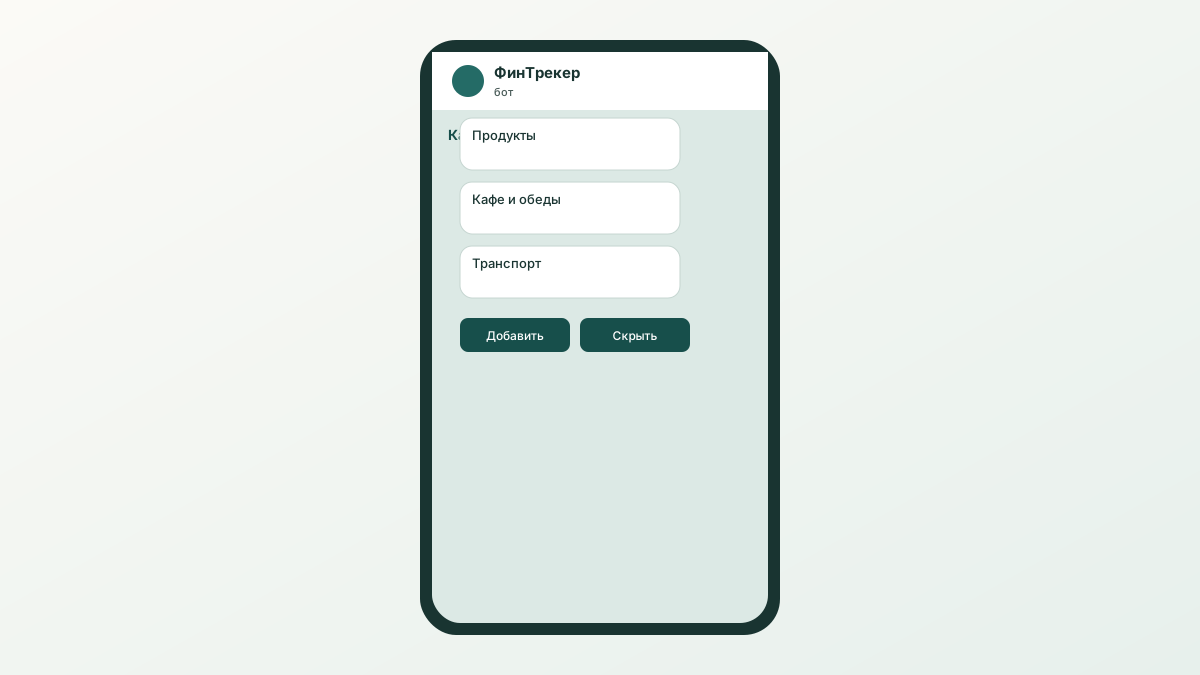
Системные категории можно оставить как базу, скрыть лишние или добавить свои. Для ускорения записи задайте ключевые слова: например, «магнит» → «Продукты». Чем понятнее названия, тем быстрее подтверждение у кассы или в такси.
Оптимальный старт — примерно 8–15 рабочих категорий. Если «Прочее» раздувается, выделите повторяющийся тип трат в отдельную папку. Подробный разбор — в статье «Категории расходов».
Свои категории и ключевые слова ускоряют запись.
7. Лимиты
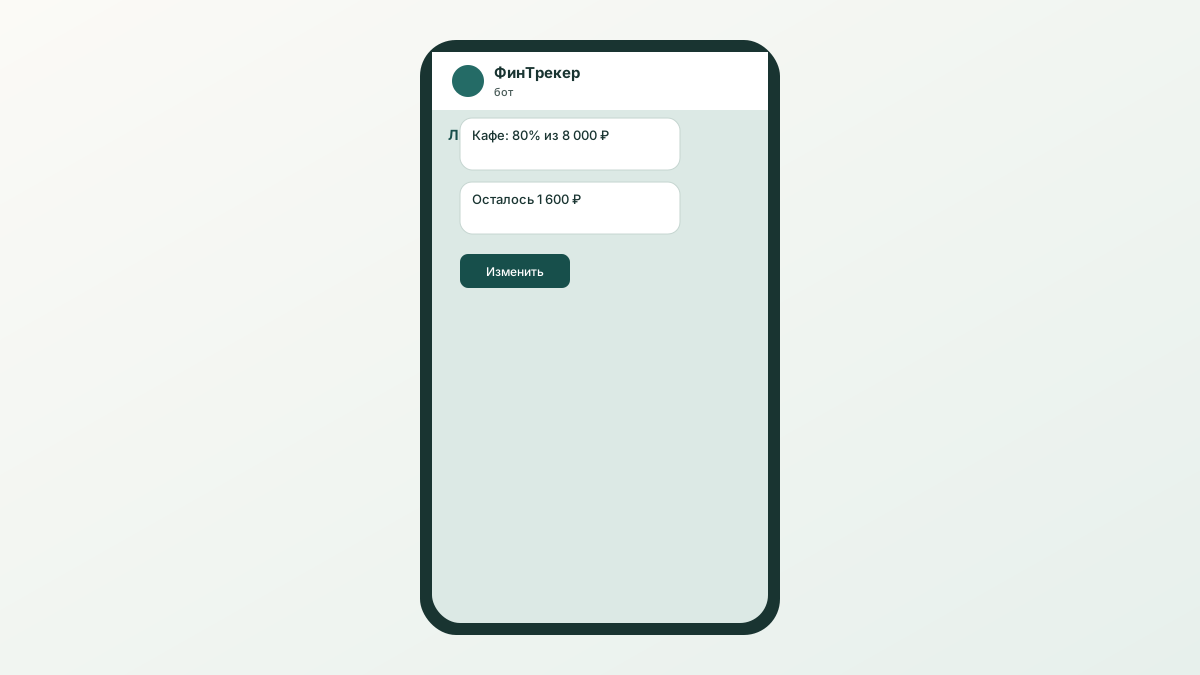
Поставьте месячный потолок по 2–4 «зонам риска» — обычно это кафе, доставка, маркетплейсы или развлечения. Бот предупредит около 80% и на 100% лимита, чтобы вы успели скорректировать поведение до конца месяца.
Не ставьте лимит на всё подряд: жёсткий контроль по десятку категорий быстро утомляет. Лучше несколько понятных порогов, чем формальный запрет на каждую мелочь. См. также гайд по лимитам.
Лимиты предупреждают до того, как бюджет «лопнет».
8. Настройки
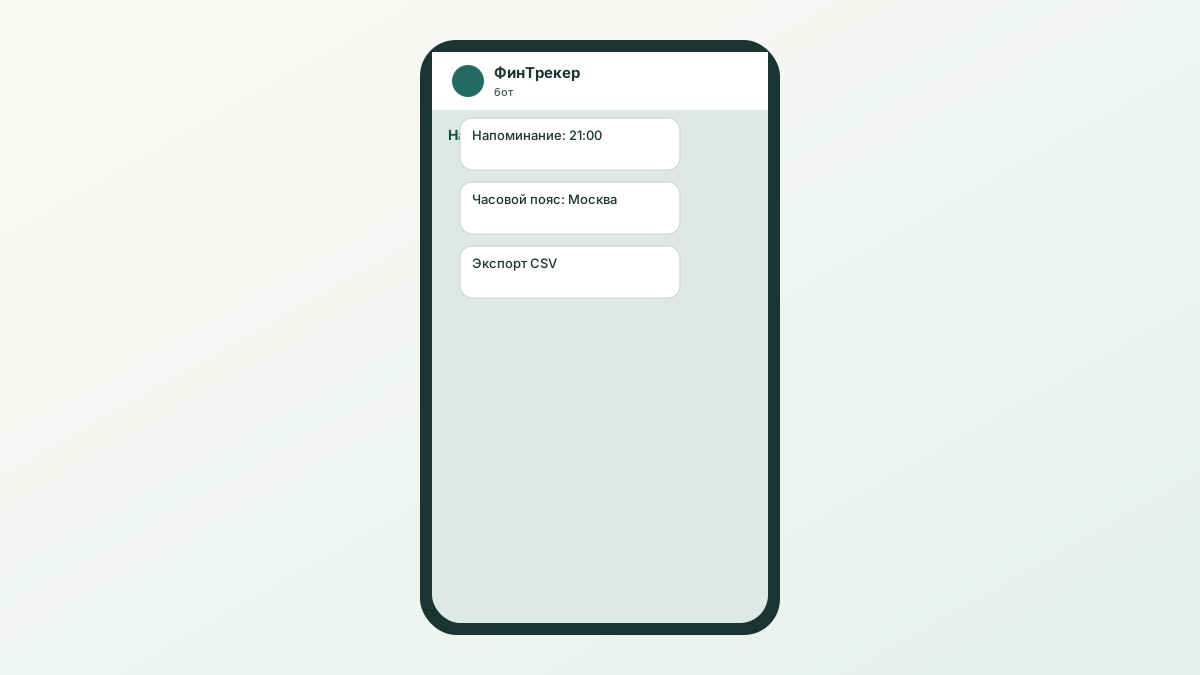
В настройках включите вечернее напоминание, выберите время и часовой пояс — так проще не пропускать день. Там же доступны экспорт операций в CSV и удаление аккаунта с данными.
Если учёт «отвалился» после отпуска, вернитесь с порогом «достаточно хорошо»: крупные траты и обязательные платежи. Как удержать привычку — в статье «Как не бросать учёт».